- O X não tem bloqueio em massa próprio — é uma conta por vez, três cliques cada.
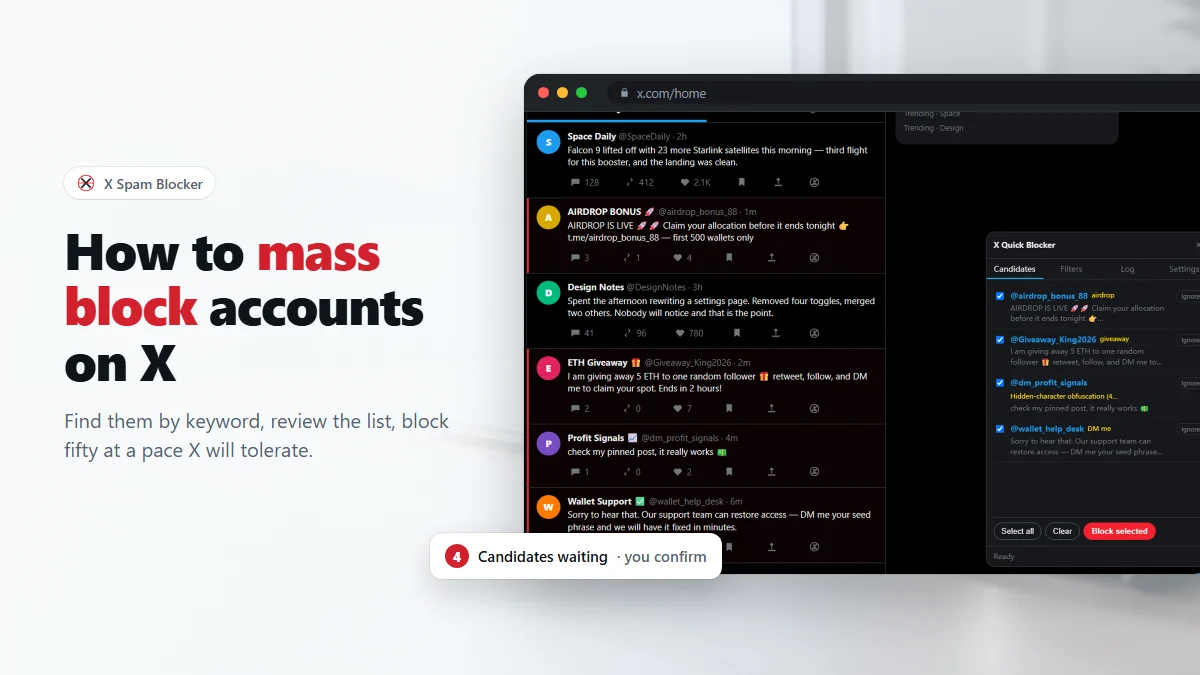
- O X Spam Blocker vasculha a linha do tempo que você já está lendo em busca das suas palavras-chave e reúne as correspondências numa lista de candidatos.
- Você desmarca os falsos positivos, aperta Bloquear selecionados, e ele percorre uma conta por vez.
- Mantenha os padrões: 1,5 s entre contas, até 800 ms de variação, 50 por execução.
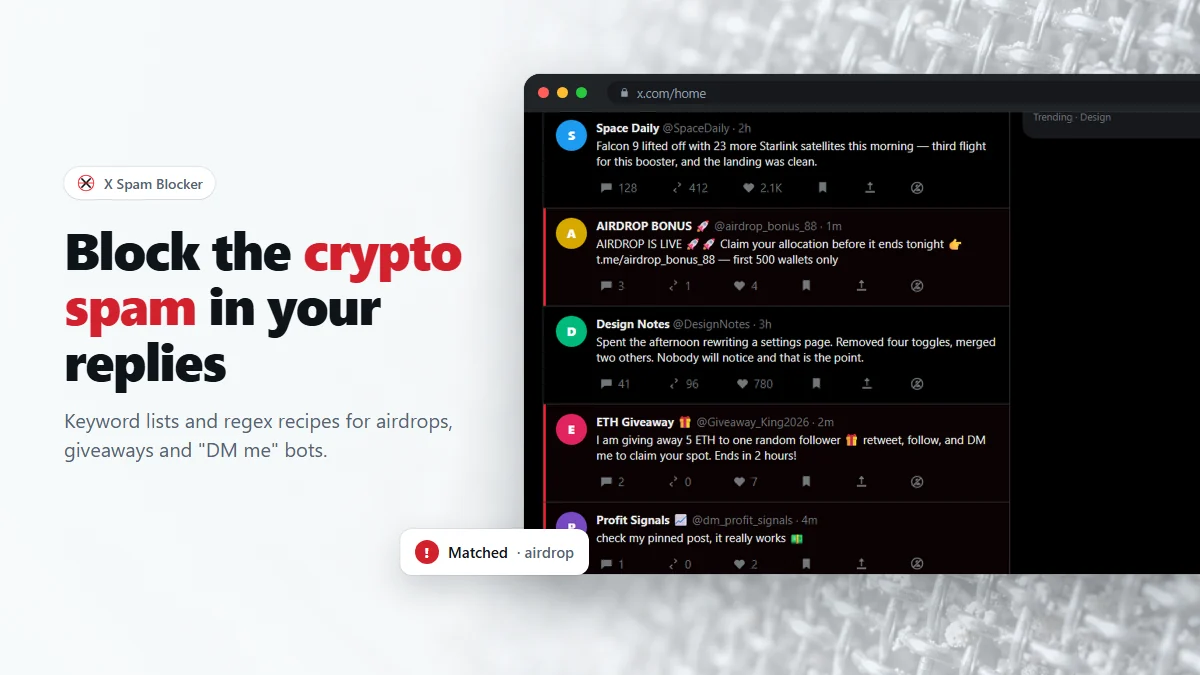
Se suas respostas viraram um muro de bots de airdrop e contas de "DM me", bloquear na mão é um trabalho ingrato: toque em ⋯, toque em Bloquear, confirme, volte a rolagem até onde você estava, repita. Quarenta contas tomam a noite. Este guia cobre o fluxo inteiro de bloqueio em massa, do começo ao fim — escrever filtros que acham as contas certas, revisar o que eles pegaram e rodar o bloqueio num ritmo que o X tolera.
Por que o X não tem bloqueio em massa
O Bloquear do X foi pensado para o caso ocasional e deliberado: alguém está te incomodando, você bloqueia. Não há seleção múltipla, nem "bloquear todo mundo que respondeu com esta frase", nem jeito de importar uma lista de nomes de usuário. Os antigos serviços de lista de bloqueio de terceiros que preenchiam essa lacuna em grande parte morreram com a API paga, que agora custa dinheiro de verdade para o tipo de acesso de que precisavam.
O que ainda existe é a ação de bloquear que a própria página do x.com executa quando você clica em Bloquear. Uma extensão de navegador rodando na sua aba já conectada pode chamá-la do mesmo jeito que a página, e é assim que um bloqueio em massa no X é possível sem chave de API. É isso que o X Spam Blocker faz — e por isso o ritmo importa, assunto a que voltamos abaixo.
Passo 1: instale e prepare uma vez
- Instale a extensão na Chrome Web Store. Ela funciona no Chrome, Edge, Brave, Arc e Opera.
- Abra o x.com e entre como de costume.
- Abra qualquer perfil de usuário uma vez. Clique em qualquer nome de usuário na sua linha do tempo. Este passo importa: os parâmetros internos de consulta do X mudam a cada versão, então a extensão os aprende observando esse único pedido, em vez de deixá-los fixos no código. Ela guarda o que aprendeu e não precisa fazer de novo.
- Um botão 🛡 aparece no canto inferior direito da página. Esse é o painel, com quatro abas: Candidatos, Filtros, Registro e Configurações.
Pule a visita ao perfil e os bloqueios podem falhar com Não foi possível resolver o user_id. A página só mostra um @handle; o endpoint de bloqueio quer um id numérico de conta, e essa consulta é para o que servem os parâmetros aprendidos. Se você vir esse erro, abra um perfil e recarregue.
Passo 2: escreva os primeiros filtros
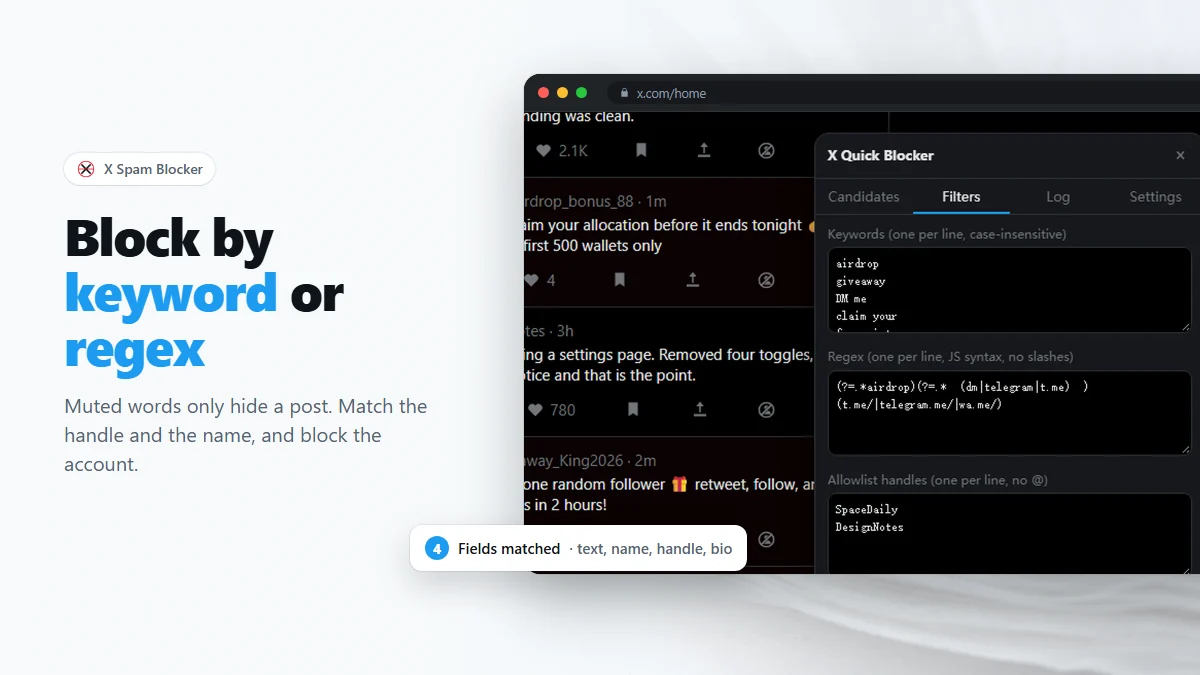
Abra o painel, vá em Filtros e coloque uma palavra-chave por linha. São substrings simples, sem diferenciar maiúsculas, então airdrop corresponde a Airdrop e a free airdrop now. Três ou quatro linhas bastam para começar:
airdrop
giveaway
DM me
claim your
A caixa de baixo aceita regex, uma por linha, em sintaxe JavaScript e sem as barras em volta. Use quando uma palavra só for grosseira demais. E a terceira caixa é a lista de permissões: um nome de usuário por linha, sem o @. Essas contas nunca são marcadas, não importa o que publiquem — coloque amigos e as contas que você realmente lê ali antes de começar.
Uma coisa que vale saber antes de escrever qualquer coisa: em Configurações você escolhe quais campos são comparados — texto da publicação, nome de exibição, nome de usuário e bio. Comparar o nome de exibição e o nome de usuário é bem mais preciso do que comparar o texto da publicação, porque um bot de sorteio costuma se anunciar no nome, enquanto quem escreve a palavra "airdrop" numa frase muitas vezes está reclamando de airdrop. Há um guia inteiro sobre isso: bloquear contas do Twitter por palavra-chave ou regex.
Passo 3: ligue a varredura e role
Em Configurações, ligue Ativar varredura por palavras-chave. Depois volte a navegar. A extensão só olha o que já está na sua tela — as publicações que o X renderizou na linha do tempo, num fio, num resultado de busca ou numa seção de respostas. Ela não rastreia a web, não pesquisa e não busca nada por conta própria.
As publicações correspondentes ganham uma barra vermelha na borda esquerda, e os autores aparecem na aba Candidatos com a palavra-chave ou regra que os marcou. O lugar mais produtivo para fazer isso é nas respostas de uma publicação de uma conta grande, que é onde o spam de resposta se concentra. Abra uma, role até o fim algumas vezes e veja a lista de candidatos encher.
Passo 4: revise a lista e então bloqueie
Este é o passo que separa uma linha do tempo em ordem de uma bagunça que você vai ter de desfazer. Abra Candidatos e leia a lista. Cada linha mostra o nome de usuário, o nome de exibição e o que correspondeu. Depois:
- Desmarque o que você não quer bloquear. Ignorar tira a linha da lista por completo, sem bloquear.
- Selecionar tudo está ali quando a lista é obviamente só spam.
- Aperte Bloquear selecionados. Uma confirmação diz quantas contas e mais ou menos quanto tempo vai levar.
Dali em diante ele segue sozinho: uma conta, uma pausa, a próxima. A barra de status embaixo mostra quantas foram concluídas, quantas falharam e quantas faltam, e Parar encerra a execução onde ela tiver chegado. A cada bloqueio bem-sucedido, as publicações e respostas daquela conta somem da página em que você está, que é o sinal mais claro de que funcionou de verdade — o X não redesenha uma seção de respostas sozinho, então sem esse passo um bloqueio bem-sucedido parece que nada aconteceu.
O ritmo que evita problemas
A aba Configurações tem três números que decidem o quanto uma execução parece agressiva do lado do X:
| Ajuste | Padrão | O que faz |
|---|---|---|
| Intervalo | 1500 ms | A espera entre um bloqueio e o seguinte. |
| Variação | 0–800 ms | Uma pausa extra aleatória, para o ritmo não ser perfeitamente regular. |
| Máx. por execução | 50 | Parada rígida de um único lote, por mais candidatos que estejam marcados. |
Cerca de 1,5 a 2,3 segundos por conta é mais ou menos a velocidade de uma pessoa determinada clicando num menu, e esse é o ponto. Não baixe o intervalo para menos de um segundo. O ganho é pequeno — cinquenta contas a 1,5 s levam menos de dois minutos — e o lado ruim é um limite de taxa ou, pior, uma verificação de conta. O painel diz isso ao lado dos campos.
O que fazer quando aparece um 429
HTTP 429 é o X pedindo para você ir mais devagar. Quando acontece, a extensão não pula a conta e segue: ela espera, dobrando a pausa a cada vez, e tenta de novo a mesma conta até três vezes. A barra de status mostra a contagem regressiva e em qual tentativa está, e a execução continua depois.
Se os 429 se repetem, a resposta é um intervalo maior e um limite menor, não mais tentativas. Pare a execução, suba o intervalo para 2500–3000 ms, baixe o limite para 20 e volte em uma hora. Bloquear trezentas contas ao longo de uma semana passa sem alarde; bloquear trezentas em dez minutos é o tipo de coisa que faz uma conta ser chamada a se verificar.
Desfazer um bloqueio de que você se arrepende
Regras de palavra-chave disparam errado, e é melhor planejar para isso do que contar com cuidado suficiente para evitar. A aba Registro anota cada bloqueio com a conta, o horário, a regra que correspondeu e se deu certo. Aperte Desbloquear em qualquer linha e o bloqueio é revertido pelo mesmo mecanismo.
Quando uma regra se mostra ampla demais, faça duas coisas: desbloqueie as contas que ela pegou e coloque-as na lista de permissões para que uma execução futura não possa pegá-las de novo. Depois aperte a própria regra — em geral exigindo duas condições em vez de uma, o que as receitas de filtros para spam de cripto detalham.
Quando Totalmente automático é má ideia
Há um interruptor Totalmente automático em Configurações que bloqueia ao corresponder, sem confirmação. Ele vem desligado, e deve continuar desligado até seus filtros passarem por algumas sessões de revisão sem um único falso positivo. O fluxo meio automático custa dez segundos de leitura por lote e te poupa de uma regra digitada errado de madrugada.
Um filtro que dá para deixar ligado de um jeito ou de outro é a regra de caracteres invisíveis, porque ela não depende do texto — marca publicações que são sobretudo preenchimento invisível, uma forma que o spam tem e publicações comuns não têm. Essa vale entender à parte: por que seu filtro de palavras-chave deixa o spam passar.
Perguntas frequentes
Dá para bloquear em massa no Twitter sem extensão?
Não no aplicativo nem no site. O X só oferece um bloqueio por vez, pelo menu ⋯, e não tem como importar uma lista. Os únicos jeitos de bloquear muitas contas são repetir o fluxo do menu na mão ou usar uma ferramenta que dispara a mesma ação de bloquear por você.
Quantas contas posso bloquear numa execução?
O máximo por execução padrão é 50, e esse é um teto sensato. Dá para subir até 500 em Configurações, mas quanto mais você passa de algumas dezenas de uma vez, maior a chance de bater nos limites de taxa do X. Várias execuções pequenas esbarram menos nos limites do que uma grande.
Um bloqueio em massa no X avisa as contas que eu bloqueio?
Não. O X não avisa ninguém de que foi bloqueado, seja na mão ou em massa. A pessoa pode descobrir ao visitar o seu perfil, que informa que ela está bloqueada.
As contas bloqueadas somem das minhas respostas na hora?
Sim, da página que você está vendo. A extensão remove as publicações e respostas de cada conta bloqueada da página atual conforme avança, porque o X não redesenha o que já desenhou. Em qualquer outro lugar, elas somem na próxima carga.
Existe um limite de quantas contas posso bloquear no total?
O X não publica um, e na prática existem contas com dezenas de milhares de bloqueios. O que é limitado é o ritmo: quantos pedidos de bloqueio você faz por minuto. É isso que o intervalo, a variação e o máximo por execução existem para controlar.
Bloqueie contas de spam no X em massa, depois de confirmar
Extensão gratuita do Chrome. Sem conta, sem servidor, sem rastreamento.